Se você está passando por “Dispositivos Desconectando Sozinhos? Veja Como Otimizar Seu Wi-Fi”, a causa quase sempre está em sinal instável, interferência ou configurações do roteador. A boa notícia é que, com alguns testes simples e ajustes práticos, você consegue identificar o gargalo e estabilizar a conexão. A seguir, você vai por partes — do diagnóstico à solução.
Principais causas de desconexões no Wi-Fi
Sinal Wi-Fi instável e queda de conexão frequente
Quando o sinal chega fraco ao seu dispositivo, ele fica alternando entre “conectado”, “conectado sem internet” e “desconectado”. Os motivos mais comuns são distância, paredes grossas, móveis grandes e o roteador “escondido” em canto/armário.
Sinais típicos de sinal fraco:
- O Wi‑Fi funciona bem perto do roteador e piora muito em outros cômodos.
- Chamadas de vídeo travam em pontos específicos da casa.
- A conexão cai mais em horários de maior uso (porque o sinal fraco sofre mais com ruído).
Interferência de rede de outros dispositivos e vizinhos
Mesmo com boa velocidade contratada, a rede pode cair por interferência de rede. Exemplos comuns: micro-ondas (em 2,4 GHz), babás eletrônicas, dispositivos Bluetooth, alguns telefones sem fio e, principalmente, redes Wi‑Fi de vizinhos competindo pelo mesmo espaço.
Em apartamento, isso é ainda mais comum: seu roteador pode estar “falando” no mesmo canal que dezenas de outros.
Canal Wi-Fi congestionado em áreas urbanas
O canal Wi‑Fi congestionado é uma das causas mais subestimadas de desconexão. Não é só lentidão: quando há muita disputa pelo meio (muitos roteadores no mesmo canal), pacotes se perdem, o dispositivo tenta reconectar e a experiência vira “cai e volta”.
Em geral:
- 2,4 GHz alcança mais longe, mas congestiona mais.
- 5 GHz costuma ser mais limpo, mas perde força mais rápido com paredes.
Roteador desatualizado ou com firmware antigo
Um roteador desatualizado pode sofrer com travamentos, reinicializações aleatórias, bugs de estabilidade e problemas de compatibilidade com dispositivos mais novos. Além disso, firmware do roteador antigo pode ter falhas que pioram a estabilidade do Wi‑Fi e a segurança da rede.
Se o seu roteador é muito antigo (ou é o modelo básico fornecido há anos), ele pode não dar conta de muitos aparelhos conectados ao mesmo tempo.
Como verificar se o problema está no roteador ou nos dispositivos
Testando diferentes dispositivos na mesma rede
Você precisa separar “problema do Wi‑Fi” de “problema do aparelho”. Faz assim, de forma objetiva:
- Escolhe um local onde a queda acontece.
- Testa 2 ou 3 dispositivos diferentes (ex.: celular, notebook, smart TV) no mesmo ponto.
- Observa por 10–15 minutos.
Como interpretar:
- Se todos caem: forte indício de roteador/sinal/interferência.
- Se só um cai: provável configuração do dispositivo, driver, economia de energia, ou bug do sistema.
Analisando configurações DHCP e conflitos de IP
O DHCP é o serviço do roteador que entrega IP automaticamente. Quando há conflitos de IP (dois dispositivos tentando usar o mesmo endereço), você pode ver quedas e reconexões.
O que você pode checar rapidamente:
- Confirma se o DHCP está ativado no roteador (na maioria dos casos, deve estar).
- Evita “IP fixo” configurado manualmente no dispositivo, a menos que você saiba exatamente o que está fazendo.
- Se você usa repetidor/roteador extra, verifica se não criou duplo DHCP (dois aparelhos distribuindo IP na mesma rede), o que gera instabilidade.
Identificando limitações de largura de banda
Mesmo sem “cair”, a rede pode parecer que desconecta quando está saturada. Isso acontece por largura de banda limitada (no Wi‑Fi, não só da internet) e por excesso de dispositivos ativos.
Verificações práticas:
- Pausa downloads/atualizações e testa se as quedas diminuem.
- Observa se o problema aparece quando alguém inicia streaming 4K, jogos online ou backup em nuvem.
- Se o roteador tiver QoS/controle de banda, considera ativar para priorizar chamadas, trabalho e jogos.
Atualizando o firmware do roteador corretamente
Atualizar pode resolver travamentos e quedas — mas faz com cuidado:
- Entra na interface do roteador e localiza a área de atualização de firmware.
- Se houver opção de atualizar online, prefere esse caminho.
- Se a atualização for por arquivo, usa somente o firmware correspondente ao modelo exato.
- Mantém o roteador ligado e evita interromper o processo (não reinicia, não tira da tomada).
Depois de atualizar, monitora por um ou dois dias para confirmar se a estabilidade melhorou.
Ajustes práticos para melhorar o sinal Wi-Fi
Melhor posicionamento do roteador na sua casa
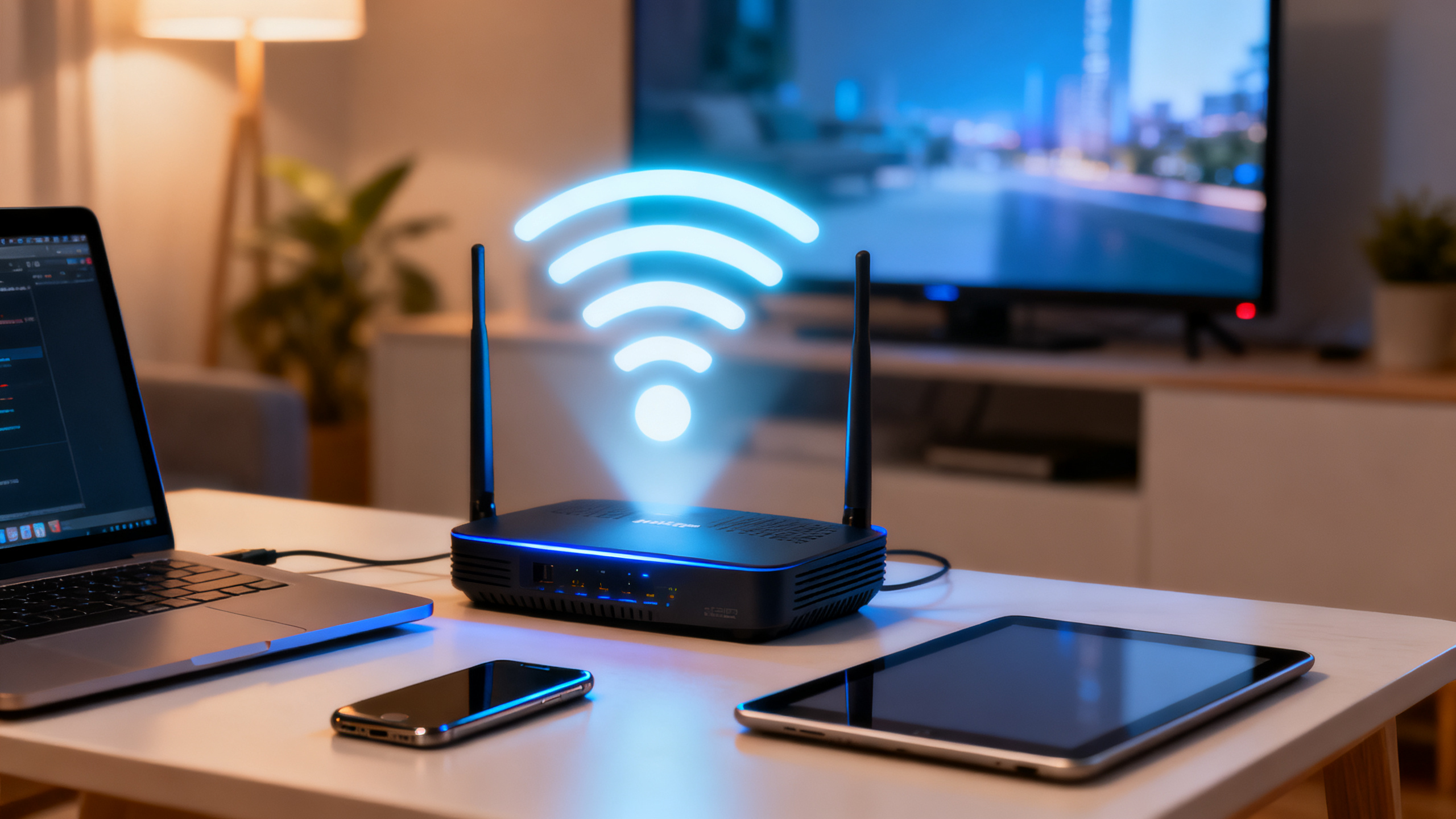
O posicionamento do roteador muda tudo. Se ele fica baixo, atrás da TV, dentro de móvel ou no canto da casa, você “perde” cobertura.
Regras simples que funcionam:
- Coloca o roteador no alto (prateleira/mesa), em área aberta.
- Deixa-o mais central possível na casa.
- Evita proximidade com metal, espelhos grandes, aquários e micro-ondas.
- Mantém distância de outros eletrônicos e cabos embolados.
Se você tem antenas externas, testa ângulos diferentes (por exemplo, uma vertical e outra levemente inclinada) e mede a estabilidade no cômodo problemático.
Escolhendo entre frequência 2.4GHz e 5GHz
Se o seu roteador tem banda dupla, você decide melhor assim:
- Use 5 GHz quando você estiver perto do roteador e quiser mais estabilidade/velocidade (home office, streaming, jogos).
- Use 2,4 GHz quando você precisar de alcance (cômodos distantes), aceitando menor performance e maior chance de interferência.
Dica prática: se o roteador permite nomes separados, renomeia as redes (ex.: “Casa2G” e “Casa5G”) para você escolher conscientemente em vez de deixar o aparelho alternar sozinho.
Alterando o canal Wi-Fi manualmente
Trocar o canal pode reduzir desconexões por congestionamento. Você pode começar assim:
- Se a rede é 2,4 GHz, testa canais clássicos de menor sobreposição (normalmente, você vai alternar entre poucos canais e observar qual fica mais estável).
- Se a rede é 5 GHz, a chance de melhorar apenas mudando o canal costuma ser boa em ambientes com muitos vizinhos.
O seu critério não deve ser “velocidade no teste por 30 segundos”, e sim estabilidade: menos quedas ao longo do dia.
Reinicialização estratégica e redefinição de fábrica
Reiniciar “sempre que dá problema” ajuda, mas você ganha mais estabilidade quando faz isso de forma organizada:
- Reinicialização estratégica: reinicia modem/roteador após mudanças (canal, nome de rede, atualização) e observa se a rede estabiliza.
- Redefinição de fábrica: vale quando você suspeita de configuração bagunçada, repetidores mal integrados ou histórico de muitas alterações.
Antes do reset, anota (ou salva) configurações importantes: nome da rede, senha, modo de conexão, ajustes do provedor e qualquer configuração de portas, se você usar.
Quando usar repetidor de sinal ou trocar de equipamento
Como saber se você precisa de um repetidor de sinal
Você tende a precisar de repetidor de sinal quando:
- O roteador está bem posicionado, mas ainda há “zonas mortas” por distância/estrutura.
- A rede cai principalmente em cômodos mais afastados.
- Você não consegue levar cabo até o ponto onde precisa de cobertura.
Atenção: repetidor pode aumentar alcance, mas pode reduzir desempenho e aumentar latência, principalmente se ele repetir sem cabo (wireless).
Vantagens de sistemas mesh em ambientes maiores
Em casas grandes, sobrados e apartamentos longos, um sistema mesh geralmente entrega mais estabilidade do que repetidor simples porque:
- Os pontos trabalham de forma coordenada, com transição mais suave entre ambientes.
- Você tende a ter melhor cobertura com menos “quedas de mão” (handoff).
- A gestão da rede costuma ser mais simples (principalmente por aplicativo).
Se você precisa cobrir vários cômodos com consistência (trabalho, estudo, streaming), mesh costuma ser um passo mais definitivo.
Critérios para substituir um roteador antigo
Trocar o roteador faz sentido quando você percebe um ou mais destes pontos:
- Quedas frequentes mesmo após reposicionamento, troca de canal e atualização.
- Muitos dispositivos (celulares, TVs, câmeras, automação) e o roteador “engasga”.
- Ausência de banda dupla (2,4/5 GHz) ou recursos básicos de estabilidade/controle.
- Aquecimento excessivo e travamentos recorrentes.
Na prática, se o seu uso cresceu e o equipamento ficou para trás, a troca resolve na raiz — em vez de você “compensar” com gambiarras.
Boas práticas para manter sua rede estável no dia a dia
Monitoramento periódico da qualidade do sinal
Você não precisa virar especialista, mas precisa de rotina mínima:
- Repara em quais horários as quedas acontecem.
- Verifica se mudou algo no ambiente (roteador foi movido? entrou novo eletrônico?).
- Faz um teste simples por cômodo de tempos em tempos para validar cobertura.
Quando você monitora, você evita perder semanas culpando a operadora quando o problema é local.
Controle de dispositivos conectados simultaneamente
Muitos dispositivos conectados não são problema por si só — o problema é quando vários usam a rede ao mesmo tempo.
Boas práticas:
- Desconecta ou desliga o Wi‑Fi de aparelhos que você não usa.
- Evita atualizações pesadas em horários críticos (reuniões, aulas).
- Se o roteador permitir, cria uma rede de convidados para visitas e dispositivos menos confiáveis, reduzindo bagunça na rede principal.
Proteção da rede contra acessos não autorizados
Acesso indevido pode causar lentidão, instabilidade e até quedas por saturação.
Checklist direto:
- Usa senha forte (frase longa é melhor que senha curta complexa).
- Mantém criptografia moderna habilitada (quando disponível no roteador).
- Troca a senha do Wi‑Fi e a senha de administração do roteador se você nunca mudou.
- Desativa recursos que você não usa (por exemplo, administração remota), se estiverem ligados.
Conclusão
Quando seus dispositivos desconectam sozinhos, o caminho mais eficiente é: diagnosticar (roteador vs. dispositivo), reduzir interferência/congestionamento (banda e canal) e melhorar cobertura (posicionamento e, se necessário, mesh). Você não precisa tentar tudo ao mesmo tempo — pequenas mudanças, testadas uma por uma, trazem respostas claras.
Como próximo passo, ajusta o posicionamento do roteador e separa as redes 2,4 GHz e 5 GHz (se possível); depois, troca o canal Wi‑Fi e monitora por 24–48 horas para confirmar a estabilidade antes de investir em novos equipamentos.