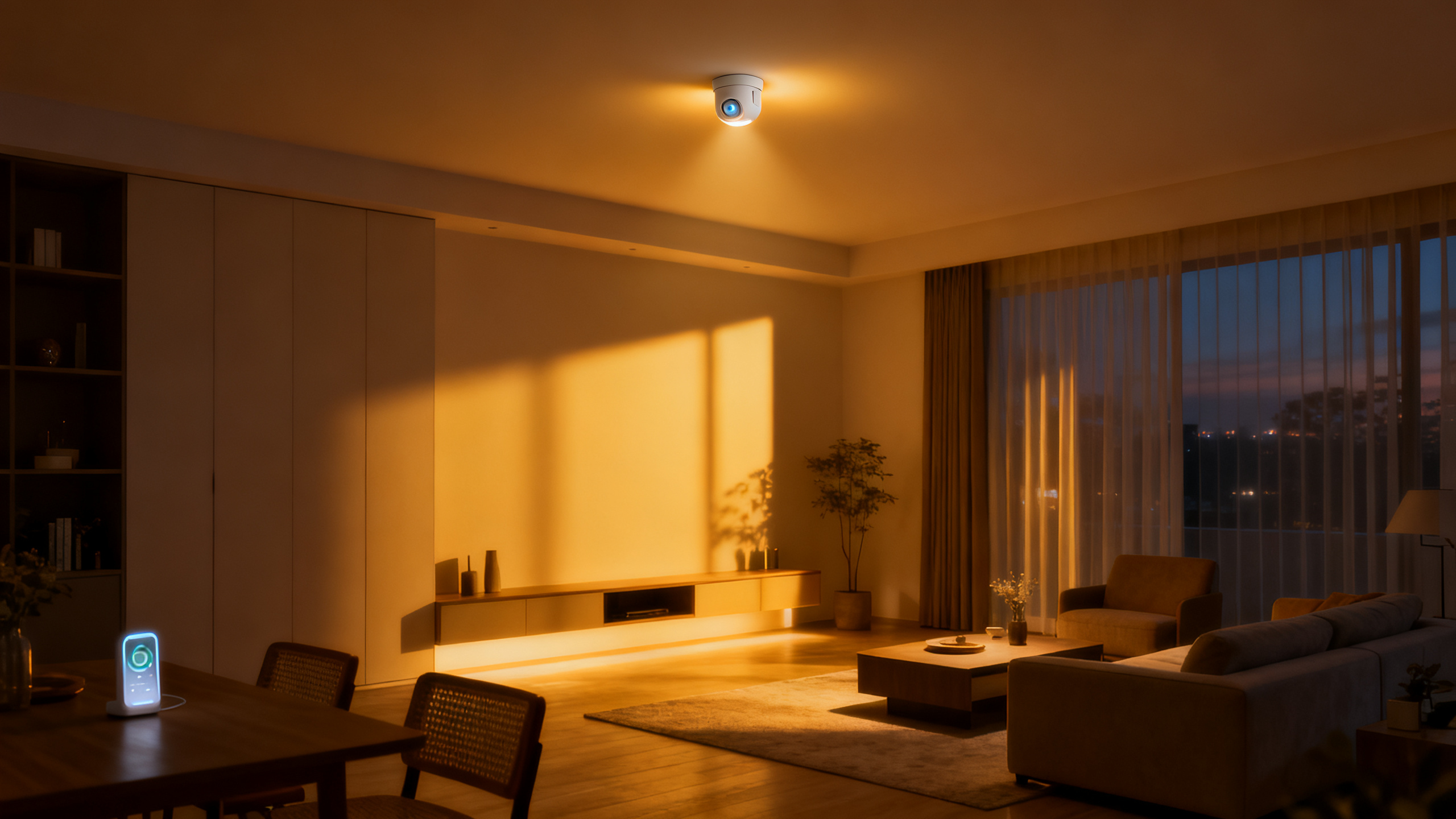
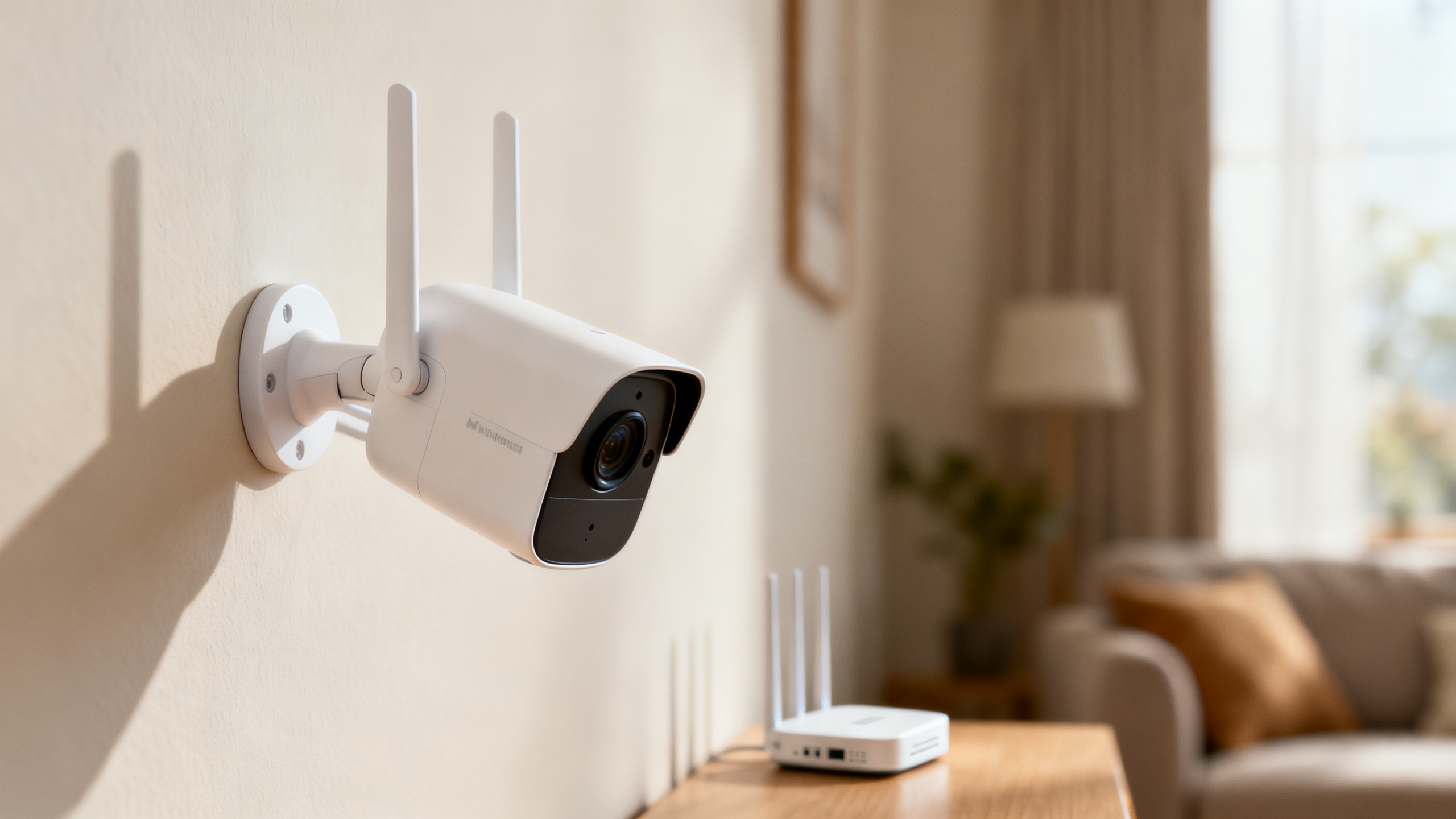
Como Instalar Câmera de Segurança Intelbras Wi-Fi Passo a Passo é mais simples quando tu separas tudo antes e segues uma ordem lógica: preparar a rede, instalar a câmera no local certo e só então configurar no aplicativo. Abaixo, tu encontras um passo a passo prático para evitar falhas comuns (como Wi‑Fi incompatível, QR Code que não lê e câmera ficando offline).
Requisitos Antes de Iniciar a Instalação
Verifique a compatibilidade do modelo Intelbras
Antes de qualquer coisa, confirma se a tua câmera Intelbras é realmente Wi‑Fi e se ela é compatível com o aplicativo indicado na embalagem/manual. Dentro do ecossistema Intelbras, alguns modelos podem ter variações de app ou fluxo de pareamento, então vale conferir o nome exato do app recomendado para o teu modelo.
Se tu já tens um kit com NVR/DVR (sistemas cabeados), lembra que o processo pode ser diferente do de uma câmera Wi‑Fi “standalone”.
Confirme a conexão WiFi 2.4 GHz disponível
A maioria das câmeras Wi‑Fi domésticas funciona em 2,4 GHz (e não em 5 GHz). Para evitar travar no meio da configuração:
- Confirma se o teu roteador tem rede 2,4 GHz ativa.
- Verifica se o nome da rede (SSID) e a senha estão corretos.
- Evita rede “convidado” e redes corporativas com login via portal.
- Deixa o celular conectado na rede 2,4 GHz durante a configuração (quando o app pedir).
Dica prática: se o teu roteador “une” 2,4 e 5 GHz no mesmo nome, pode ajudar separar temporariamente (nomes diferentes) para não confundir o pareamento.
Separe os itens necessários para a instalação
Ter tudo à mão reduz erro e retrabalho. Separa:
- Câmera Intelbras Wi‑Fi e fonte original.
- Celular com internet e Bluetooth (se o app usar).
- Acesso ao roteador (para aproximar a câmera no primeiro pareamento).
- Parafusos e buchas (se for fixar em parede/teto).
- Furadeira e broca (se necessário), chave Phillips e fita métrica.
- Cartão microSD (se pretendes gravar localmente), já formatado ou pronto para formatar no app.
Baixe o aplicativo Intelbras Mibo no celular
Instala o aplicativo Intelbras Mibo e garante que ele tenha permissões básicas para funcionar bem (principalmente câmera, rede local e notificações, dependendo do teu sistema). Também é recomendável manter o sistema do celular atualizado para evitar falhas de compatibilidade.
Instalação Física e Posicionamento da Câmera
Escolha do melhor posicionamento da câmera interna
Para câmera interna, tu vais ter mais qualidade e menos alarmes falsos quando posicionas pensando no “comportamento” do ambiente:
- Aponta para áreas de passagem (porta, corredor, acesso à sala).
- Evita apontar diretamente para janelas muito iluminadas, porque o contraluz pode estourar a imagem.
- Considera privacidade: evita enquadrar áreas íntimas (como dentro de quartos) se não for necessário.
Se a câmera tiver visão noturna, lembra que superfícies muito próximas (parede a poucos centímetros, por exemplo) podem refletir infravermelho e piorar a imagem à noite.
Altura e ângulo ideais para melhor cobertura
Uma regra prática é instalar em um ponto mais alto para ampliar o campo de visão e reduzir chance de obstrução. Em geral, funciona bem quando tu:
- Colocas a câmera acima da linha dos olhos.
- Ajustas o ângulo para cobrir entrada e circulação, sem “cortar” a área importante.
- Evitas inclinar demais para baixo (isso reduz alcance e cria pontos cegos ao fundo).
Faz um teste rápido antes de furar: liga a câmera na tomada, abre a imagem no app (se possível) e simula o enquadramento com ela apoiada no local.
Fixação em parede ou teto com segurança
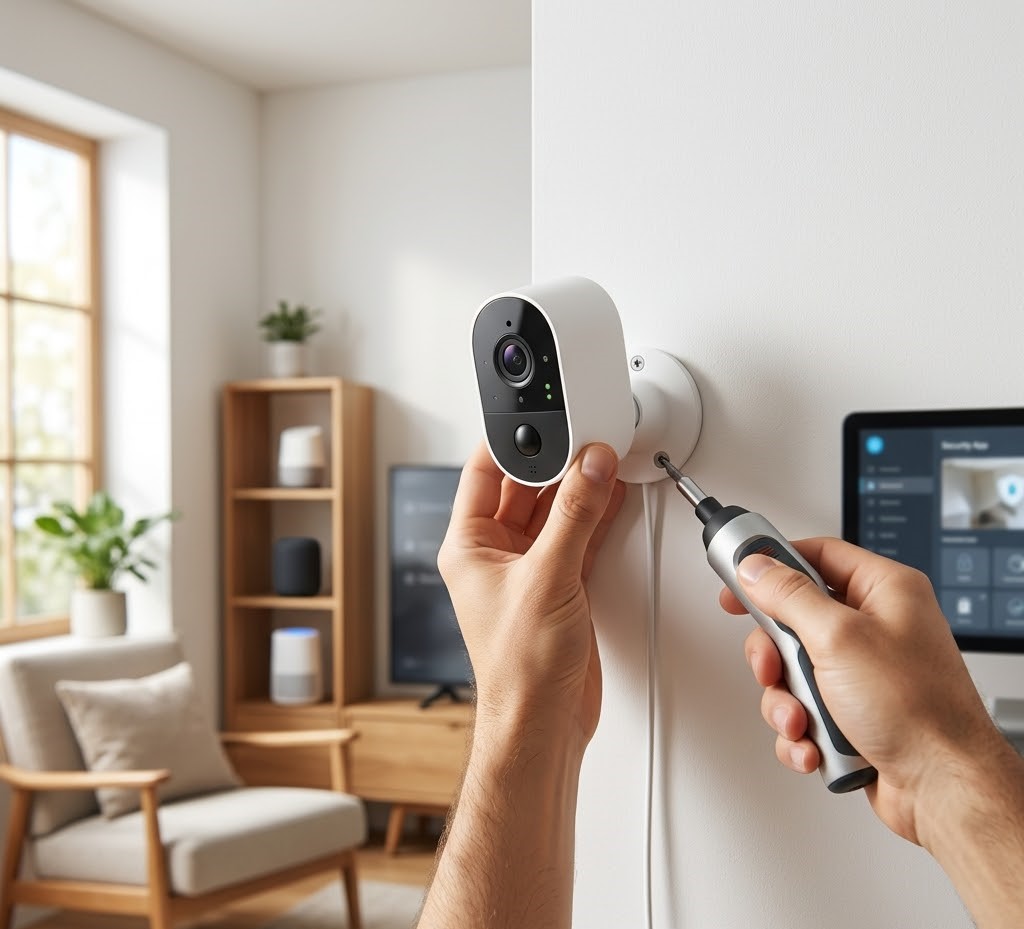
Se tu vais fixar, faz do jeito mais seguro para não cair com vibração ou tração do cabo:
- Marca os pontos usando a base de fixação como gabarito.
- Confirma se não há conduíte/fiação no local.
- Fura, coloca buchas e parafusa com firmeza (sem espanar).
- Ajusta a câmera e trava na posição final.
Se for no teto, confere se o suporte permite o ângulo desejado sem forçar o encaixe.
Cuidados com tomada e fonte de energia
Energia instável é uma das maiores causas de câmera “offline”. Para reduzir problemas:
- Usa a fonte original e evita extensões de baixa qualidade.
- Mantém o cabo organizado para não ficar “puxando” o conector.
- Se possível, conecta em uma tomada com boa fixação e longe de umidade.
- Evita ligar junto com equipamentos que geram ruído elétrico (motores, geladeira no mesmo “T”, etc.) quando houver oscilação perceptível.
Configuração da Câmera Intelbras no Aplicativo
Criando ou acessando sua conta no app
Abre o app e faz login (ou cria tua conta) com um e-mail/telefone que tu realmente uses, porque isso facilita recuperação de acesso e alertas. Ativa autenticação/medidas de segurança disponíveis no app, se houver, para proteger teu monitoramento.
Adicionando novo dispositivo no aplicativo Intelbras Mibo
No aplicativo, procura a opção de adicionar dispositivo e segue o tipo de câmera correspondente. Aqui, dois cuidados evitam travar:
- Mantém a câmera e o celular próximos do roteador no primeiro pareamento.
- Deixa o Wi‑Fi do celular ligado e evita VPN durante a configuração.
Conectando à rede WiFi 2.4 GHz
Quando o app pedir a rede:
- Seleciona a rede 2,4 GHz correta.
- Digita a senha com atenção (maiúsculas, caracteres especiais e espaços).
- Aguarda o tempo de conexão sem trocar de aplicativo no celular, para não interromper o processo.
Se o app oferecer escolha de região/servidor, seleciona conforme tua localização para reduzir latência e melhorar estabilidade.
Pareamento por QR Code
O pareamento por QR Code costuma falhar por iluminação, distância e brilho de tela. Para acertar mais rápido:
- Aumenta o brilho do celular para perto do máximo.
- Mantém o QR Code estável, sem reflexo (inclina levemente a tela se estiver “espelhando”).
- Testa a distância: geralmente funciona melhor nem colado nem longe demais (vai ajustando aos poucos).
- Usa um ambiente bem iluminado para a câmera “enxergar” o QR.
Se a câmera tiver aviso sonoro/LED, espera a confirmação antes de avançar.
Finalizando a configuração da câmera Intelbras
Ao concluir, faz os ajustes iniciais para deixar tudo organizado e fácil de usar:
- Renomeia a câmera (ex.: “Sala”, “Entrada”, “Corredor”).
- Verifica se a imagem está estável (sem travar).
- Ajusta fuso horário e preferência de idioma, se aparecer.
- Atualiza o firmware pelo app somente se a conexão estiver estável (para evitar interrupção).
Configurações Essenciais Após a Instalação
Ativando notificações de movimento
Para notificação ser útil (e não virar spam), tu precisas calibrar sensibilidade e área de detecção:
- Ativa a detecção de movimento.
- Ajusta a sensibilidade para o teu ambiente.
- Define zona de detecção (se disponível) para ignorar áreas com movimento constante (cortina, ventilador, TV).
- Configura agenda de alertas (ex.: só à noite ou quando tu estiver fora).
Isso reduz alarmes falsos e melhora a tua experiência no dia a dia.
Configurando armazenamento em cartão microSD
Se a tua câmera suporta microSD, tu ganhas gravação local sem depender do celular. O fluxo mais comum é:
- Inserir o microSD com a câmera desligada (quando o fabricante recomenda isso).
- Ligar a câmera e abrir as configurações no app.
- Formatar o cartão dentro do app (quando houver essa opção).
- Escolher modo de gravação (contínua ou por detecção, se disponível).
Usa cartão de qualidade para reduzir corrupção de arquivos, principalmente em gravação contínua.
Ajustando qualidade de imagem e áudio
Tu podes equilibrar qualidade e estabilidade conforme tua rede:
- Se o Wi‑Fi for mais fraco, reduz a qualidade/bitrate para evitar travamentos.
- Se tua prioridade é detalhe (rosto/placa), aumenta a qualidade, mas garante bom sinal.
- Ajusta microfone e alto-falante (intercom), e testa o volume em horários diferentes (ruído ambiente muda).
Sempre faz um teste real: caminha pelo ambiente e verifica se tu consegues identificar pessoas com clareza.
Habilitando monitoramento remoto pelo celular
Para acessar fora de casa, confirma:
- Se a câmera aparece como online no app.
- Se o celular está com dados móveis liberados para o aplicativo.
- Se as permissões de rede local/Internet estão ativadas.
- Se há economia de bateria restringindo o app (em alguns celulares, isso derruba notificações).
Caso uses mais de um celular, faz login no mesmo usuário para centralizar tudo na mesma conta.
Integração com Alexa e Google Assistente
Vinculando a câmera ao aplicativo da Alexa
A integração normalmente envolve habilitar uma “skill”/serviço no app da Alexa e fazer login na tua conta do ecossistema da câmera. O essencial é manter:
- A câmera online no app Intelbras Mibo.
- O mesmo Wi‑Fi e conta corretamente vinculados.
- O dispositivo atribuído a um cômodo (ex.: “Sala”) para facilitar comandos.
Se a Alexa não encontrar a câmera, refaz a descoberta de dispositivos após concluir o vínculo.
Conectando ao Google Home
No Google Home, o caminho costuma ser adicionar um novo dispositivo/serviço e vincular a conta do fabricante. Após vincular:
- Organiza por cômodos.
- Padroniza o nome da câmera (curto e direto) para comandos de voz funcionarem sem ambiguidade.
Comandos de voz disponíveis
Os comandos variam conforme modelo e integração, mas normalmente tu consegues:
- Pedir para mostrar a câmera em dispositivos com tela (smart display/TV compatível).
- Controlar a exibição por cômodo/nome do dispositivo.
Para evitar erro, usa nomes simples: “Câmera Sala”, “Câmera Entrada”, e evita nomes parecidos entre si.
Solução de Problemas na Instalação
Erro na conexão WiFi 2.4 GHz
Quando não conecta no 2,4 GHz, tu resolves mais rápido checando nesta ordem:
- Confirma que o celular está no 2,4 GHz (não no 5 GHz).
- Reinicia roteador e câmera (tira da tomada por 10–20 segundos).
- Aproxima câmera e roteador para o primeiro pareamento.
- Troca a senha do Wi‑Fi para uma senha forte, porém simples (evita caracteres exóticos se estiver dando erro).
- Desativa temporariamente VPN no celular.
- Testa outro ponto de tomada (para descartar queda de energia local).
Se tua rede tiver bloqueio de dispositivos novos (filtro MAC/controle parental), libera antes.
Falha no QR Code de pareamento
Se o QR não lê:
- Aumenta o brilho do celular.
- Limpa a lente da câmera (poeira/umidade atrapalham).
- Reduz reflexos na tela (inclina ligeiramente).
- Ajusta distância e mantém a mão firme por alguns segundos.
- Tenta em ambiente mais claro.
Se persistir, refaz o modo de configuração (reset) conforme o procedimento do teu modelo e tenta novamente com o celular a poucos centímetros do foco ideal.
Câmera offline no aplicativo
“Offline” geralmente é rede, energia ou instabilidade. Faz este checklist:
- Confere se a câmera está ligada (LEDs/som/indicador).
- Testa outra tomada e verifica a fonte.
- Reinicia o roteador.
- Verifica se o Wi‑Fi está com sinal fraco onde a câmera fica (paredes grossas derrubam conexão).
- Se necessário, muda a posição do roteador ou usa uma solução de melhoria de cobertura (quando fizer sentido para tua casa).
Depois que voltar, monitora por algumas horas para confirmar que não é queda intermitente.
Quando acionar o suporte técnico Intelbras
Aciona o suporte técnico Intelbras quando tu já testaste o básico (reiniciar, aproximar do roteador, conferir 2,4 GHz, refazer pareamento) e ainda ocorre um destes cenários:
- A câmera não entra em modo de configuração/reset.
- O app não conclui a ativação de jeito nenhum, mesmo com rede estável.
- A câmera cai offline frequentemente em um local com sinal forte e energia ok.
- Há falhas recorrentes de áudio/vídeo que não mudam com ajustes de qualidade.
Antes de entrar em contato, deixa anotado: modelo exato, versão do app, tipo de roteador, e o que tu já tentaste — isso acelera o atendimento.
Conclusão
Ao seguir este passo a passo, tu instalas tua câmera Intelbras Wi‑Fi com menos erro: primeiro garantias de rede 2,4 GHz e energia, depois posicionamento correto e, por fim, pareamento e ajustes no aplicativo Intelbras Mibo. O resultado é um monitoramento mais estável e notificações realmente úteis.
Como próximo passo, abre o app e faz um teste completo: visualização ao vivo, detecção de movimento e acesso remoto fora do Wi‑Fi. Se algo falhar, volta direto na seção de solução de problemas e ajusta o ponto exato do gargalo.